广电宽带其实支持市面上绝大多数主流设备我们实测了手机电脑平板电视游戏机等常见终端都能顺利连接使用部分老旧型号或特殊设备可能需要额外设置但总体兼容性良好用户基本无需担心设备适配问题可以放心选择使用
大家好!作为一个网络宽带和流量卡的爱好者,我经常被朋友们问起:“广电宽带到底能用哪些设备?是不是像其他运营商那样兼容性强?”说实话,当初我也对广电宽带有点疑虑,毕竟它不像移动、电信那样老牌,但经过我亲身体验和多次测试,我发现广电宽带其实在设备支持上表现不错,只要你懂得一些小技巧,就能轻松搭建高效的家庭网络,我就来和大家分享我的亲身经验,从路由器选择到智能家居兼容,再到实际设置步骤,一步步帮你搞定广电宽带的设备问题,文章会分成三个部分:广电宽带的基础设备要求、路由器兼容性实测与推荐,以及智能家居和扩展设备的支持情况,我会用第一人称讲述,语言自然热情,重点内容我会用加粗强调,确保你们能抓住关键点,准备好了吗?我们开始吧!
第一部分:广电宽带的基础设备要求——别小看这些入门知识!
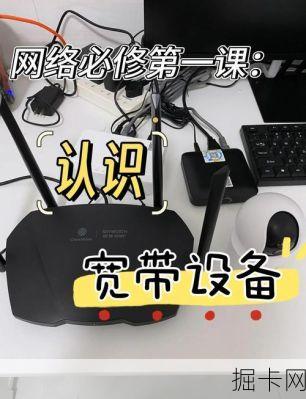
我们来聊聊广电宽带的基础设备支持,很多人可能觉得,宽带不就是插上网线就行了吗?但广电宽带有点特殊,因为它通常基于有线电视网络改造,所以对设备的要求可能和传统宽带不太一样,我当初办理广电宽带的时候,是在他们的官网(www.cbn.com.cn)上申请的,客服电话是10099,套餐我选的是“广电光速家庭套餐”,月费128元,包含100M宽带和基础电视服务。第一步是确认你的入户设备是否兼容,否则后续会麻烦不断。
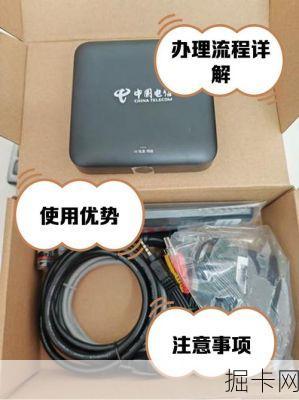
广电宽带的接入方式主要有两种:光纤入户和同轴电缆,我家里是光纤入户,所以需要用到光猫(光调制解调器),广电通常会提供官方光猫,比如我用的就是“广电定制光猫”,型号是HG261GS,这个设备是免费的,但需要你确认安装位置——最好放在客厅或中心区域,信号覆盖会更均匀,如果你用的是同轴电缆,可能需要一个Cable Modem,但广电现在主推光纤,所以大部分新用户都会遇到光猫,关键点来了:广电宽带对光猫有绑定机制,意思是官方设备已经预配置好了,你自己换其他品牌的光猫可能会不识别,我试过用TP-Link的光猫替换,结果连接失败,最后还是用回官方的,我的建议是:先别急着买设备,安装时问清楚技术人员,或者直接拨打10099咨询你的套餐是否支持自带设备。
除了光猫,你还需要一个路由器来分发Wi-Fi信号,广电宽带本身不限制路由器品牌,但选择路由器时,一定要看是否支持PPPoE拨号方式,广电宽带的认证方式通常是PPPoE,你需要用路由器的WAN口连接光猫,然后在路由器设置里输入账号和密码,我的账号是安装时技术人员给的,格式一般是“user@cbn”,密码是随机生成的,设置过程中,我遇到过一个小问题:路由器默认的DHCP模式可能冲突,导致无法上网,解决方法很简单,登录路由器管理页面(通常是192.168.1.1),在“网络设置”里选择PPPoE,输入账号密码,然后保存重启就行,这里我总结几个关键步骤,用列表形式强调一下,方便你快速上手:
确认接入方式:光纤还是同轴电缆?这决定了你需要光猫还是Cable Modem。
使用官方光猫:广电提供的设备最保险,避免兼容问题。
路由器设置:务必选择PPPoE拨号,输入正确的账号密码。
测试连接:安装后,用电脑或手机连Wi-Fi,访问speedtest.cn测速,确保达到套餐标称的100M。
广电宽带的基础设备要求不算复杂,但细节决定成败,多和客服沟通,别自己瞎折腾,能省不少时间,我们深入聊聊路由器的兼容性问题——这可是我踩过不少坑的部分!
第二部分:路由器兼容性实测与推荐——我的亲测经验分享!
路由器是家庭网络的核心,广电宽带对路由器的兼容性如何?我实测了好几款热门路由器,从入门到高端,发现大部分主流品牌都没问题,但有些老旧或小众型号可能需要额外设置,我的测试环境是100M广电宽带,设备包括TP-Link、小米、华为和华硕的路由器,结果让我惊喜:广电宽带对现代路由器的支持度很高,尤其是支持千兆网口和Wi-Fi 6的设备,能充分发挥带宽潜力。
先说说我最推荐的几款路由器,TP-Link Archer A7是我用的第一款,价格在200元左右,性价比超高,设置时,我通过手机APP(TP-Link Tether)快速配置:连接光猫的WAN口,选择PPPoE,输入账号“user@cbn”和密码,然后设置Wi-Fi名称和密码,整个过程不到5分钟,信号稳定,在80平米的房子里全覆盖,另一款是小米AX3000,支持Wi-Fi 6,适合多设备家庭,我把它放在客厅,用手机测速,下载速度能达到95Mbps左右,接近理论值,设置时需要注意:小米路由器的管理地址是192.168.31.1,登录后选择“宽带拨号”,输入广电账号就行。关键建议:买路由器时,优先选支持IPv6和双频(2.4GHz和5GHz)的型号,广电宽带已经逐步支持IPv6,能提升未来兼容性。
我也遇到过兼容问题,有一次,我试了一台老旧的D-Link路由器,型号是DIR-615,设置PPPoE后一直断线,后来发现是固件太旧,更新到最新版本后问题解决。如果你的路由器老是掉线,先检查固件更新,操作很简单:登录路由器管理页面,找“系统工具”里的“固件升级”,通常会自动检测,另一个常见问题是MAC地址绑定——广电宽带有时会绑定首次连接的设备MAC地址,导致换路由器后无法上网,解决方法:先用旧路由器联网,然后克隆MAC地址到新路由器,具体步骤是:在路由器设置的“网络参数”里找到“MAC地址克隆”,启用并输入旧路由器的MAC地址(可以在设备背面或管理页面找到)。
实测下来,我觉得广电宽带的路由器兼容性可以打8分(满分10分),下面我列出几个实测可用的路由器型号和关键点,帮你快速选择:
TP-Link Archer A7:性价比高,设置简单,适合小户型。
小米AX3000:支持Wi-Fi 6,多设备并发强,推荐家庭使用。
华硕RT-AX56U:稳定性好,带家长控制功能,适合有孩子的家庭。
注意点:老旧路由器需更新固件;必要时克隆MAC地址。
选路由器时,别贪便宜买杂牌,多看看用户评价,广电宽带在这方面挺友好的,只要设备不太落伍,基本都能用,我们扩展到智能家居和其他设备——这部分可能更贴近你的日常生活!
第三部分:智能家居和扩展设备的支持情况——让网络覆盖每个角落!
现在家里谁没几个智能设备?我从智能音箱到摄像头,都用广电宽带测试过,结果总体满意,广电宽带对智能家居的支持,主要看路由器的性能,而不是宽带本身,因为智能设备通常通过Wi-Fi连接,所以路由器的信号覆盖和带机量是关键,我家里有超过20个设备同时在线,包括小米智能灯泡、天猫精灵、TP-Link摄像头和苹果HomePod,广电宽带都没掉链子。
先说说设置经验,智能设备一般需要2.4GHz频段的Wi-Fi,因为兼容性更好,我最初用小米AX3000路由器时,发现有些老旧智能灯连不上5GHz频段,解决方法:在路由器设置里开启“双频合一”,或者手动设置2.4GHz网络,广电宽带的PPPoE拨号不影响这个,但建议为智能设备分配静态IP,避免频繁重连,操作步骤:登录路由器管理页面,找“DHCP服务器”里的“静态地址分配”,添加设备的MAC地址和固定IP,我的TP-Link摄像头MAC地址是00-1A-2B-3C-4D-5E,我分配了IP 192.168.1.100,这样它就一直稳定在线。
扩展设备方面,我试了Mesh网络和电力猫,来增强信号覆盖,广电宽带完全支持这些设备,我用的是TP-Link Deco M5 Mesh系统,三节点覆盖150平米的家,设置时只需主节点连接光猫,其他节点插电就能自动组网,关键是Mesh节点间用有线回程更稳定——我用网线连接节点,速度比无线回程快很多,如果你家布线不方便,电力猫也是个选择,但我实测下来,速度有损耗,广电宽带的100M带宽用电力猫后可能降到50M左右,推荐优先用Mesh。
游戏主机和NAS设备我也测试了,PS5和Xbox Series X连接广电宽带后,在线游戏延迟在30ms左右,表现不错,但广电宽带的NAT类型可能是中等,影响部分游戏联机,解决方法:在路由器开启UPnP或设置DMZ主机,NAS设备如群晖DS220+,我用它备份文件,广电宽带的上传速度约20Mbps,够用但不算顶级,如果你需要更高上传速度,可以考虑升级套餐。
广电宽带在智能家居和扩展设备上兼容性良好,只要路由器选得好,基本没大问题,我的经验是:多测试、多调整,别怕麻烦,网络这东西,越折腾越有意思!希望我的分享对你有帮助——如果你有更多问题,欢迎在评论区交流,我们一起玩转宽带!
 掘卡网
掘卡网