安装完成后电信工作人员会进行网络调试确保线路连接正常网速达标他们会协助设置路由器并测试网络稳定性指导用户如何使用电信相关应用与服务确保用户能够正常上网如有问题可随时联系电信客服获得技术支持整个调试过程旨在让用户获得流畅稳定的宽带使用体验
# 苏州电信宽带装好了就万事大吉?这些调试细节才是网速起飞的关键!
嘿,各位苏州的朋友们,大家好!作为一个在宽带和流量卡领域折腾了多年的爱好者,我真是见过太多朋友兴冲冲地装好了电信宽带,结果用起来却总觉得“差点意思”——刷视频偶尔卡顿、打游戏延迟跳ping、明明千兆宽带测速却总不达标,我就以我的亲身经历,跟大家好好唠唠**苏州电信宽带安装后的调试**这件事,这绝不是插上光猫、路由器就完事的步骤,**真正的优化从这里才开始**,下面,我就分几个部分,把那些能让你的网络“脱胎换骨”的实用调试经验,毫无保留地分享给你。
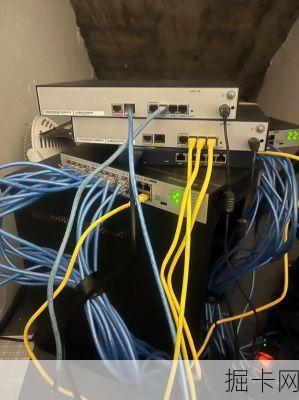
## 一、 安装验收与基础检查:别让问题从起点开始
师傅安装完,笑眯眯地让你签了字,你可千万别急着送客!这个阶段是**发现问题、明确责任的黄金时间**,我当初就是太“客气”,结果后面自己折腾了好久。
**核心设备验收要看仔细。
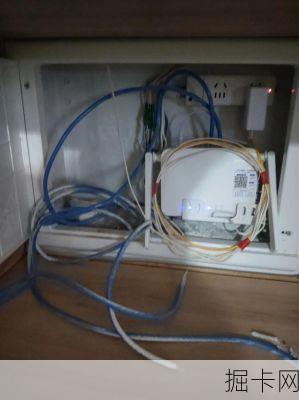
现在苏州电信主推的是 **FTTR(光纤到房间)** 和传统的 **千兆光猫**,拿到设备,第一件事就是核对型号是否与办理的套餐匹配,你办的是**千兆宽带**,却给了一个只支持百兆口的老光猫,那网速肯定上不去,可以当场询问师傅,或记下光猫型号(如华为HS8145V5、中兴F460等)稍后查询。**关键点:确认光猫的网口是千兆口(通常有标注)。** 最简单的办法,用电脑网线直连光猫,看看电脑网络连接状态显示的是 **1000Mbps** 还是 **100Mbps**。
**线路与信号强度是生命线。
一定要让师傅用专业设备(PON功率计)测一下**光纤入户的接收光功率**,这个值非常关键,*-8dBm到-27dBm之间是正常范围**,绝对值越小(15dBm)信号越好,绝对值过大(28dBm)就可能导致网络不稳定、频繁掉线,这个数据可以要求师傅给你看一眼并告知是否合格。**这是从源头保障网络稳定的基石,务必重视!
完成一个最基础的测速,在师傅在场时,使用**电信官方测速平台(speedtest.jsinfo.net)** 或有线连接下的 **Speedtest网站(www.speedtest.cn)** 进行测速。**注意:一定要用网线连接电脑和光猫的千兆口测!** 无线测速受环境影响大,不能作为验收标准,如果测速结果与套餐速率(比如千兆宽带应达到900Mbps以上)相差甚远,当场就让师傅排查原因。
这个阶段,你的任务清单应该是:
## 二、 核心设备设置与优化:释放硬件的全部潜能
师傅走后,网络世界的“主权”就交到你手上了,光猫和路由器怎么设置,直接决定了全家人的上网体验。
**1. 光猫:是“桥接”还是“路由”?这是个问题。
电信默认会将光猫设置为**路由模式**,即由光猫负责拨号、分配IP地址(NAT)和发射Wi-Fi,这样做的好处是简单,但缺点也很明显:光猫性能通常较弱,处理大量数据连接时容易成为瓶颈,影响网速和稳定性,尤其是对游戏玩家和连接设备多的家庭。
我强烈推荐改为 **“桥接模式”** ,这意味着让光猫只做它最擅长的“光电转换”工作,把拨号、路由等复杂任务交给性能更强的**你自己的路由器**,更改桥接通常需要光猫的超级管理员账号密码(可以尝试网上搜索“你的光猫型号+超级密码”,或致电**电信客服10000号**要求更改,部分区域客服可远程操作),改成桥接后,在你自己的路由器里设置**PPPoE拨号**,填入电信给你的宽带账号和密码,这一步,可以说是**提升网络效率和可操控性的最关键一步**。
**2. 路由器:选对、放对、设置对。
- **选购**:在苏州,如果你家面积较大(>100平米)或墙体较多,一个高性能的**单路由器**可能不如两个**支持Mesh组网**的路由器效果好,品牌方面,华硕、网件、TP-LINK的中高端系列都是不错的选择。**路由器的性能要配得上你的宽带**,别用百元路由器去带千兆宽带。
- **摆放**:**“居中、偏高、无遮挡”** 是三大原则,千万别把路由器扔在弱电箱里!那相当于把音响关在柜子里,尽量放在房屋中心位置,客厅的电视柜上是个好选择,远离微波炉、蓝牙设备等干扰源。
- **设置**:
- **Wi-Fi信道优化**:使用“Wi-Fi分析仪”这类手机APP,查看你家周围Wi-Fi信道的拥挤程度,将你的2.4GHz和5GHz Wi-Fi信道,手动设置为**最不拥挤**的信道(如2.4G选1、6、11,5G选149以上),能极大减少干扰,提升无线稳定性。
- **双频合一**:我建议**关闭**这个功能,分开为两个独立的SSID(如“MyWiFi_5G”和“MyWiFi_2.4G”),让手机、电脑等高速设备主动连接5G网络(速度极快但穿墙稍弱),让智能家居等低速设备连接2.4G网络(覆盖广),各取所需,管理也更清晰。
- **固件更新**:定期登录路由器后台,检查并更新到最新固件,能修复漏洞、提升性能。
## 三、 进阶调试与排障秘籍:从“能用”到“好用”
基础打好后,我们可以玩点更深入的,解决那些烦人的小毛病。
**解决“测速达标但感觉卡”的玄学问题。
这往往是**延迟(Ping值)** 和**抖动(Jitter)** 在作怪,玩游戏、开视频会议对此特别敏感,你可以用电脑ping一个公共DNS(如 `ping 223.5.5.5 -t`),观察延迟是否稳定,如果波动很大(比如从10ms跳到100ms),可以:
1. **检查内网设备**:有没有设备在疯狂下载或上传(比如云盘同步、BT下载)?路由器后台通常能看到实时流量。
2. **更换DNS**:电信默认的DNS有时响应慢,可以尝试在路由器或电脑网卡设置中,将DNS服务器改为 **阿里云DNS(223.5.5.5和223.6.6.6)** 或 **腾讯DNS(119.29.29.29)**,网页打开速度可能会有惊喜。
3. **游戏加速**:如果你是PC游戏玩家,遇到跨运营商(比如电信宽带访问网通游戏服务器)延迟高的问题,可以考虑使用**游戏加速器**,对于主机玩家(PS5、Xbox),在路由器中开启 **UPnP** 功能,或针对主机IP设置 **DMZ**(有安全风险,慎用),能有效改善NAT类型,提升联机体验。
**搞定全屋无缝漫游。
在房间里走动,Wi-Fi不会自动切换到信号更强的热点,导致视频卡顿?这就需要**Mesh组网**或**AC+AP**方案了,对于大多数家庭,**Mesh路由器组网是最简单高效的**,购买2-3个同品牌支持Mesh的路由器,一个作为主节点连接光猫,其他作为子节点放在信号弱的房间,通过无线或有线(**强烈推荐预埋网线做有线回程,效果最佳**)方式组网,全家一个Wi-Fi名,设备会自动选择最佳信号点切换。
**遇到问题,如何高效自救与求助?
网络突然断了先别慌,按顺序排查:
1. 看光猫的指示灯。**“LOS”亮红灯**?那是光纤信号中断,立即拨打 **10000号** 报修。
2. 重启大法:按顺序关闭所有设备——等待1分钟——先开光猫(等所有灯常亮或绿灯闪烁稳定)——再开路由器——最后开电脑/手机。
3. 如果怀疑是线路问题,可以尝试用网线直连光猫和电脑进行拨号上网测试,如果能通,问题就在你自己的路由器或内部网线上。
4. 善用官方资源:**江苏电信网上营业厅(js.189.cn)** 可以查询账单、套餐余量,也有在线客服。**“中国电信江苏客服”微信公众号** 功能也很全,报修和投诉,**10000号** 是最直接渠道,描述问题要具体,从昨晚8点开始,每隔半小时断线一次,光猫LOS灯不红,我自己重启过无效”,这样客服才能快速判断并派单。
朋友们,在苏州装一条电信宽带并不难,但**让它真正物尽其用、稳定流畅地服务好你的数字生活,则需要花上这安装后的一两个小时进行精心调试**,从验收开始把关,到调整光猫模式解放性能,再到优化路由器设置和搞定全屋覆盖,每一步都是在为你的高速网络添砖加瓦,希望我的这些亲身经验和踩过的“坑”,能帮你一次性把网络调到最佳状态,毕竟,在这个时代,一条好用的宽带,绝对是幸福生活的**硬核基础设施**!大家有什么独家秘籍或者遇到的问题,也欢迎分享交流,让我们都能享受到更极致的网络冲浪乐趣!
 掘卡网
掘卡网