测速前关闭其他联网设备确保网络独占使用网线连接电脑避免无线干扰选择官方或权威测速平台多时段多次测量取平均值注意区分MB与Mb的单位差异记录结果并与签约带宽比对若持续不达标可联系运营商排查真正的测速需要严谨方法才能反映实际网络质量
作为一个网络宽带和流量卡的深度爱好者,我这些年折腾过的宽带套餐、测过的网速,自己都数不清了,我发现啊,很多朋友办了移动宽带,感觉“时快时慢”、“好像没达到承诺的网速”,但一问怎么测的,步骤往往都不太对。测速看似简单,其实门道不少,一个科学的测速结果,是你和运营商“讲道理”、优化自家网络最硬的底气!我就把我的全套实测经验、踩过的坑和总结的干货,毫无保留地分享给你。
第一部分:测速前,你必须搞清楚的三大“地基”
别急着打开网页点“测速”,那很可能得到个“快乐表”似的数字,准备工作做对了,结果才靠谱。
第一,搞清楚你办的产品到底是什么。 这是最最基本,却最容易被忽略的一点,你办的是“中国移动家庭宽带”,还是“和目宽带”(有些是和智能摄像头绑定的)?你签约的带宽是300M、500M还是千兆(1000M)?月费是58元套餐融合宽带,还是108元以上的高套餐免费宽带,或是单独付费的宽带产品?这些信息都在你的办理合同或短信里。直接拨打10086转人工查询,是最准确的方式。 你办的是“移动爱家套餐188元档,内含一条500M宽带”,那你的测速基准就是500Mbps(注意是Mbps,不是MB/s)。
第二,检查你的硬件“瓶颈”。 这是导致“测不达标”最常见的原因!很多朋友用着运营商送的光猫和路由器,却抱怨千兆宽带跑不满,问题可能就在这里:
网线 连接光猫、路由器、电脑的那根线,必须是超五类(Cat5e)或六类(Cat6)及以上的网线,如果用的还是老旧的五类线,最多跑到100M就到头了。肉眼判断: 网线塑料皮上通常印有小字,找找“Cat5e”或“Cat6”的标识。
路由器 对于300M以上的宽带,一个支持千兆WAN/LAN口和Wi-Fi 5(802.11ac)或Wi-Fi 6(802.11ax) 的路由器是必须的,如果路由器无线规格老旧,无线测速肯定打折。
终端设备 你的电脑网卡是否支持千兆?笔记本的无线网卡是否支持Wi-Fi 5/6? 一个简单的检查方法:在Windows系统,右键点击“开始”菜单 -> “设备管理器” -> “网络适配器”,查看你的有线或无线网卡型号,然后去搜索一下它的规格。
第三,选择正确的测速节点和时段。 测速服务器就像一个个“考场”,选错了考场,成绩自然不准。
首选运营商官方测速平台 这是最有说服力、用于判断“入户口”速率是否达标的标准工具。中国移动的官方测速网站是speed.10086.cn,这个站点直接连接移动内网,排除了跨网干扰,最能检验从你家到移动本地机房的速度。
交叉验证用第三方工具 推荐Speedtest by Ookla (www.speedtest.net) 和Fast.com(由Netflix提供),在Speedtest上,手动选择测速节点为“中国移动”在本地或本省的服务器,这样结果更贴近真实体验,Fast.com则非常适合测试对视频流媒体的支持速度。
避开网络高峰期 工作日晚间8-11点是全民用网高峰,测速结果可能会受小区整体带宽共享影响而偏低,如果想测出理论最大值,可以在工作日的上午或深夜进行。
第二部分:手把手实战测速——有线与无线的科学流程
理论懂了,咱们开测!我强烈建议你按照以下流程操作,并记录数据。
第一步:有线直连测速(黄金标准)
这是排除一切无线干扰,检验宽带“基础体质”的唯一方法。
1、准备一台带千兆有线网卡的电脑(最好是Windows系统)。
2、 用一根确认合格的六类网线,直接将电脑的网口,连接到光猫的千兆LAN口上(通常光猫有多个口,标有“千兆”或“1”的口)。
3、 在电脑网络设置中,配置为自动获取IP(DHCP)。
4、 关闭电脑上所有会占用网络的程序,包括云盘同步、后台更新、在线视频等。
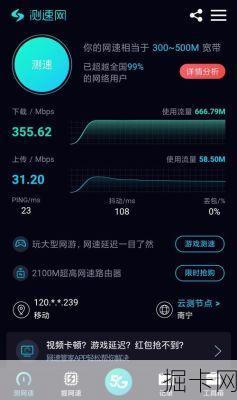
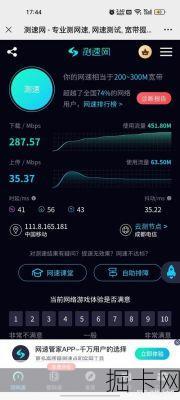
5、 打开浏览器,访问speed.10086.cn,点击“开始测速”,建议连续测3-5次,记录下下载速度(Download)、上传速度(Upload) 和延迟(Ping) 的平均值。
如何判断结果?
你的签约带宽是500Mbps,那么有线测速结果在450Mbps以上(即达到标称值的90%),就可以认为是达标的,因为网络开销、测速节点负载等因素会损耗一部分。
如果持续低于400Mbps,并且你确认网线、电脑网卡无问题,那么就可以保留测速截图,理直气壮地联系移动客服(10086)报障了。
第二步:无线Wi-Fi测速(现实体验)
无线环境复杂,测速是为了优化,而非苛求跑满。
1、 将你的路由器用网线连接光猫千兆口,并正常设置好Wi-Fi。
2、 使用支持高速Wi-Fi的设备(如较新的手机、笔记本电脑)。
3、分位置测试:
位置A(近场) 在路由器旁边1米内,无遮挡测速。
位置B(常驻点) 在你最常使用网络的地方,如客厅沙发、卧室书桌。
位置C(边缘点) 在卫生间、阳台等信号最弱的地方。
4、 在每个位置,同样使用speed.10086.cn 和Speedtest 进行交叉测试,并记录结果。
无线测速的深度分析与优化思路:
近场速度都远低于有线 问题很可能在路由器性能或设置上,检查路由器是否开启了“双频合一”?建议关闭它,手动连接名称后缀为“5G”的Wi-Fi网络(5GHz频段),速度更快、干扰更少。
常驻点速度衰减严重 考虑障碍物(承重墙)和距离,可以尝试调整路由器摆放位置,原则是“居中、偏高、少遮挡”,不要塞进弱电箱或电视柜里!
边缘点完全不可用 考虑组网方案,对于移动宽带用户,可以咨询移动是否提供Mesh组网服务(通常叫“全屋Wi-Fi”优化服务,可能有收费和免费两种),你也可以自购支持Mesh功能的路由器进行扩展。
第三部分:看懂数据,超越测速——实用问题排查与套餐选择
测出一堆数字不是终点,读懂它们,解决实际问题才是。
1. 延迟(Ping)高、抖动(Jitter)大怎么办?
这比单纯下载速度慢更影响游戏、视频通话体验,如果测速发现Ping值(到移动服务器)持续高于30ms,甚至抖动严重:
有线直连光猫测一次 如果此时Ping值正常,问题就在你自己的内网(路由器或无线干扰)。
检查路由器负载 是否连接设备过多?尝试重启路由器。
游戏加速器 对于跨网游戏(比如移动宽带玩电信区服务器),一个靠谱的游戏加速器是必备的,这能有效降低跨网延迟,可以关注移动官方是否有合作加速服务(如“和游戏”加速)。
2. 上传速度为什么这么低?
这是家庭宽带的普遍设计,资源下载(下行)远大于上传(上行),500M宽带的下行是500Mbps,上行可能只有30-50Mbps,如果你有频繁大文件上传、高清直播等需求,需要在办理时特别咨询上行速率,部分省市移动有提供“直播宽带”或“游戏宽带”等上行加速的增值产品。
3. 如何利用测速结果选择或升级套餐?
如果你现在用的是300M以下宽带, 测速后发现晚高峰经常卡顿,可以考虑升级到500M或千兆,移动经常有老用户提速优惠活动,直接去当地移动营业厅或拨打10086咨询“宽带提速”活动最直接。
关注融合套餐 单独宽带可能不划算,比如中国移动的“全家享套餐”,将手机流量、通话和宽带捆绑,共享消费,算一笔总账,可能比手机、宽带分开办更便宜,某地移动“全家享239元套餐”,可能包含:1条千兆宽带 + 80GB全国共享流量 + 1000分钟通话 + 2张副卡,这些信息都需要你访问中国移动当地网上营业厅(如www.10086.cn 选择对应省份) 或去线下厅店核实。
4. 测速达标,但实际体验还是卡?
这时问题可能不在宽带本身:
特定网站/App慢 可能是该网站服务器不在移动网络内,或者服务器本身负载高,可以用多个不同运营商的测速节点测试对比。
DNS解析慢 尝试将路由器或电脑的DNS服务器地址改为114.114.114.114(国内)或223.5.5.5(阿里云),有时有奇效。
室内组网瓶颈 再次检查,是否家里只有一台老旧路由器覆盖全屋?对于大户型,多台路由器Mesh组网是体验提升的关键投资。
第四部分:我的私房工具与心法总结
分享几个让我受益无穷的进阶工具和心态。
进阶诊断工具:
Wi-Fi分析仪(手机App) 如“WiFi Analyzer”,可以直观看到周边Wi-Fi信道拥堵情况,帮你把自家Wi-Fi切换到最清净的信道(特别是2.4GHz频段)。
终端监控 在电脑“任务管理器”的“性能”或“进程”标签页,查看实时网络占用,揪出哪个程序在“偷跑”流量。
心法总结:
测速是手段,体验是目的。 不要沉迷于跑分,稳定、低延迟、全覆盖的网络,比峰值速度更重要。
定期测速,心中有数。 每季度或感觉网络异常时测一次,形成记录,这是你作为用户最宝贵的数据资产。
善用官方渠道。 遇到确属宽带线路的问题,10086客服、移动营业厅App在线客服、上门装维师傅,都是你的资源,报障时,清晰地说出“我在speed.10086.cn 上多次有线直连测速,下载速度仅为XX,远低于我签约的500M宽带,需要排查”,沟通效率会高很多。
网络世界,知己知彼方能百战不殆,希望这篇超详细的指南,能帮你真正“驯服”家里的移动宽带,让每一分宽带费都物有所值,享受流畅冲浪的快乐!如果你有更独到的发现或问题,欢迎一起交流!
 掘卡网
掘卡网