广州联通网络近期出现不稳定情况这份自救指南或许能帮到你首先检查路由器是否过热可以尝试重启设备或更新固件其次确认是否区域网络故障可拨打客服热线查询若问题持续建议使用手机热点临时应急保持设备驱动程序最新也能有效改善连接稳定性通过这些简单步骤或许能减少网络波动带来的困扰
本文目录一览:
哎呀,各位广州的联通小伙伴们,你们有没有经历过这种抓狂的时刻——正打着游戏呢,突然延迟飙升到四位数;或者开视频会议讲到关键处,画面直接卡成PPT?作为一个在宽带和流量卡领域摸爬滚打多年的老鸟,我可太懂这种感受了!今天我就把自己这些年总结的广州联通设备故障自救经验毫无保留地分享给大家,保证都是干货,让你在遇到网络问题时不再手足无措,甚至能自己动手解决大部分常见故障!
一、先别急着报修!这些自查步骤能省下你半天时间
说真的,我发现至少一半以上的网络故障,其实根本不需要劳驾维修师傅上门,我们自己动动手就能搞定,每次遇到网络问题就立马打电话报修,不仅浪费自己的时间等待,还可能占用真正需要上门服务的用户资源,当你的联通网络出现问题时,先沉住气,按照下面这个顺序来排查:
第一步:确认问题范围

这是最关键的一步!先搞清楚是只有你自己的设备有问题,还是全家网络都瘫痪了,操作很简单:
- 把你的手机、平板、电脑等多个设备都连上Wi-Fi测试一下
- 如果所有设备都上不了网,那很可能是路由器或光猫的问题
- 如果只是某一个设备上不了,那问题大概率出在这个设备本身
第二步:重启大法好
别笑!这真的是IT界解决疑难杂症的第一法宝!我建议的重启顺序是:
1、先重启出问题的设备(比如你的电脑或手机)
2、如果不行,再重启路由器(拔掉电源,等待1分钟再插上)
3、最后重启光猫(同样拔电等待1分钟)
光猫和路由器最好每周都重启一次,这能清理缓存,避免很多莫名其妙的网络卡顿,我给自己设了个周日晚上的闹钟,专门用来重启网络设备,坚持下来后网络稳定性明显提升。
第三步:检查硬件连接
有时候问题就出在那些看似不起眼的线缆和指示灯上:
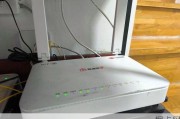
观察光猫的指示灯:正常情况下,“Power”(电源)灯常亮,“PON”或“网络E”灯常亮,“LAN”灯闪烁,LOS”灯闪红光,那肯定是光纤线路出了问题,这个我们自己解决不了,得立即报修。
检查所有网线接口:确保每根网线都插紧了,我遇到过好几次都是网线稍微松了一点导致网络时断时续。
看看路由器摆放位置:是不是被塞在角落里?周围有没有微波炉、冰箱这些大功率电器?路由器最好放在房屋中央位置,远离其他电子设备。
完成这三步自查,大部分小毛病应该已经解决了,如果问题依旧,那咱们再进入下一步。
当你完成了基础自查但问题还在,就需要更专业的方法来定位故障点了,这部分可能稍微有点技术含量,但跟着我的步骤走,绝对能学会!
速度测试是首要任务
网速慢是最常见的抱怨,但“感觉慢”和“实际慢”是两回事,我强烈建议大家使用中国联通官方的测速平台(http://10010.cn)来测试,这个最准确,测速时要注意:
- 用网线直接连接电脑和光猫,避开路由器(这能判断是不是路由器拖慢了速度)
- 关闭其他正在使用网络的设备
- 多次测试取平均值
如果测速结果与你办理的套餐速度相差甚远(比如你办的是500M套餐,但测出来只有100M),那很可能就是线路或设备问题了。
学会看光猫状态
光猫是家庭网络的核心,它的状态灯能告诉我们很多信息:
PON灯常绿:代表光纤信号正常
LOS灯闪红:光纤信号中断,立即报修!
LAN灯不亮:网线问题或端口故障
我家里就曾因为装修工人不小心弄弯了光纤线,导致LOS灯闪红,网络完全中断,这种情况我们自己处理不了,但至少能准确告诉客服问题所在,维修师傅上门时也能直接带对工具和备件。
DNS问题的简单解决
有时候能上QQ微信但打不开网页,这往往是DNS解析出了问题。手动设置DNS服务器是个立竿见影的解决办法:
- 在网络设置中,把DNS服务器改为114.114.114.114(国内通用)或223.5.5.5(阿里云)
- 或者在路由器设置中直接修改,这样所有连接这个路由器的设备都能受益
这个技巧特别实用,我帮朋友解决过好几次“能登录聊天软件但打不开网站”的怪问题。
当你确定问题必须由联通来处理时,就要学会如何高效报修了,多年的经验告诉我,清晰的描述和准确的信息能大幅缩短修复时间。
选择最合适的报修渠道
广州联通的官方报修渠道主要有:
客服电话:10010——最传统但有效,按0转人工服务
中国联通APP——我首推这个,因为可以在上面直接上传故障截图
微信公众号“中国联通微厅”——方便快捷,排队时间短
我个人最常用的是中国联通APP,因为它有这几个无可替代的优点:可以文字描述详细故障、上传测速截图和光猫指示灯照片、随时查看维修进度,而且沟通记录都有留存。
报修时要说清楚这些关键信息
你的具体地址(精确到门牌号)
宽带账号(一般是手机号)
故障现象(所有设备都无法上网”、“只有Wi-Fi慢有线正常”)
你已经做过的排查(告诉客服你已经重启过设备、检查过线路,这能避免他们让你再做一遍基础排查)
光猫指示灯状态(特别要说明LOS灯是否闪红)
了解维修流程和时间
通常报修后的流程是:客服初步判断→派单给维修师傅→师傅联系上门,在工作日白天报修,响应速度通常较快;晚上或周末报修,可能要等到第二天。
一个小贴士:如果问题很紧急,可以在电话中强调“完全无法上网”或“LOS灯闪红”,这类故障通常会被优先处理。
俗话说得好,最好的维修是不需要维修,通过一些简单的日常维护,完全可以避免很多网络故障的发生,我来分享几个亲测有效的好习惯:
设备定期维护
每月清理一次路由器灰尘——积灰会影响散热,导致设备性能下降
每半年检查一次网线接头——看看有没有氧化或松动
关注光猫、路由器的固件更新——新版本通常修复已知bug提升稳定性
善用联通官方资源
很多用户不知道,联通其实提供了不少免费的服务:
“联通智家”APP(原“沃家管家”)可以远程管理家庭网络,查看连接设备
定期有免费上门检测活动——留意APP或短信通知
10010客服可以提供远程指导——简单的设置问题他们都能帮忙解决
考虑硬件升级
如果你的路由器还是五六年前的老款,即使用再好的宽带也发挥不出全力,我去年把家里的百兆路由器换成了千兆Wi-Fi 6路由器,网速稳定性提升了一个档次,特别是家里智能设备多、同时上网需求大的家庭,投资一个好路由器绝对物超所值。
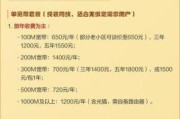
对了,广州联通目前有几个不错的套餐,比如“联通三千兆”套餐(包含千兆宽带、千兆Wi-Fi、千兆5G),月租199元起,适合对网络要求高的用户,具体的可以上联通官网或到营业厅咨询。
朋友们,网络故障虽然烦人,但只要掌握了正确的处理方法,就没什么好怕的,从简单自查到精准报修,再到日常维护,这套流程是我交了无数“学费”后总结出来的宝贵经验,希望下次你的联通网络再“抽风”时,这份指南能帮你冷静应对,快速恢复网络畅通!
如果大家还有什么具体的网络问题,欢迎在评论区交流,我会尽我所能帮忙解答,祝各位网络永远顺畅,游戏不卡顿,视频不转圈!
 掘卡网
掘卡网