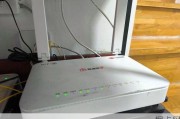
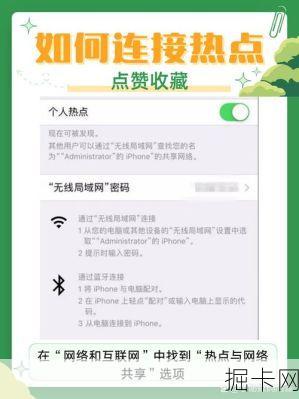
在南京设置联通WiFi热点时需注意几个关键步骤首先确保你的联通套餐包含无线热点功能并已开通接着在手机设置中打开个人热点并设置安全的密码避免使用简单数字组合建议选择WPA2加密方式以增强安全性最后检查设备连接情况确保多台设备能稳定上网避免超出套餐限制产生额外费用按照这些步骤操作即可在南京享受稳定的联通WiFi热点服务
嘿,各位南京的朋友们,大家好!作为一个对网络宽带和流量卡特别着迷的爱好者,我经常被朋友问到:“在南京用联通,怎么设置Wi-Fi热点才又快又稳啊?” 确实,办好了套餐,拿到了光猫或路由器,如果设置不当,那网速和体验可真要大打折扣,我就结合自己在南京鼓楼、江宁等多个区域折腾联通宽带的亲身经历,给大家手把手、掰开揉碎了讲一讲南京联通Wi-Fi热点的设置门道,这不仅仅是一个简单的后台登录改密码,我会从前期准备、核心设置、深度优化到故障自查,带你走完全流程,保证你看完就能用上!
第一部分:万事开头“细”——设置前的关键准备与信息核对
别急着打开浏览器输地址,磨刀不误砍柴工,准备工作做得好,后面能省掉80%的麻烦。
请立刻、马上找到你的“业务受理单”或联通装维师傅留给你的贴纸,这张纸上藏着所有核心信息,上面会明确写着:
宽带账号一般是njxxxxxxx@163.gx 或类似的格式,这是你拨号上网的身份证。
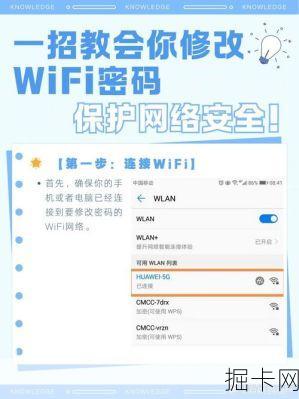
宽带密码初始密码通常在这里,或者装维师傅会口头告诉你。
光猫/路由器的管理地址最常见的是192.168.1.1 或192.168.0.1,也可能是192.168.18.1。南京联通目前新装的光猫,很多管理地址是192.168.101.1,这个要特别注意!
光猫/路由器的管理账号和密码这不同于你的Wi-Fi密码,是进入设备后台的“钥匙”,可能是user/user,admin/admin,或者贴在设备底部标签上的一串独特密码。
关键动作: 我强烈建议你立刻用手机拍下这张纸和光猫底部的标签,存到手机备忘录。马上拨打江苏联通客服热线10010,确认你的套餐详情,比如是“南京联通智慧沃家5G融合套餐199元档”还是“单宽带300M包年套餐”,验证你的宽带账号密码是否正确,并可以要求客服帮你将初始密码修改为你自己容易记住的,这个电话非常重要,是信息权威性的保证。
硬件连接也别搞错,确保光纤线(黄色细线)牢固地插在光猫的“光纤接口”(通常有个小帽子盖着),网线一端连接光猫的LAN1口(千兆口),另一端连接你自购路由器的WAN口,如果你只用联通提供的光猫自带Wi-Fi,那这一步只需确保光猫通电、光纤接好即可。
>准备清单速查:
> * ✅ 业务受理单/装维贴纸(拍照存档)
> * ✅ 光猫设备底部标签(拍照存档)
> * ✅ 拨打10010 核对套餐与账号密码
> * ✅ 正确的物理线路连接(光纤→光猫→路由器)
第二部分:核心设置“稳”——手把手进入后台,打造专属Wi-Fi
好了,现在我们正式进入设置环节,这里我以最常见的场景——使用联通提供的光猫(带路由功能)进行设置——为例,如果你自己买了高性能路由器,原理相通,只是管理地址变成你路由器的(如192.168.50.1 等)。
第一步:进入管理后台。
1、 用手机或电脑,连接上光猫自带的初始Wi-Fi信号(名称和密码在光猫标签上)。
2、 打开浏览器,在地址栏(不是搜索框!)输入管理地址,比如http://192.168.101.1,然后回车。
3、 这时会弹出登录页面,输入光猫标签上的管理用户名和密码(注意大小写)。
第二步:关键设置项修改。
登录成功后,界面可能因光猫品牌(华为、中兴、贝尔等)略有不同,但核心功能一致,请重点找到以下几个板块:
Wi-Fi设置(无线网络设置)
SSID名称这就是你的Wi-Fi名字,改成你喜欢的,NJ-LiAn's Home”,建议将2.4GHz和5GHz的Wi-Fi名称分开设置,Home-2.4G”和“Home-5G”,这样做的好处是,你可以手动为需要穿墙的设备(如智能家居)连接2.4G网络,为需要高速的设备(手机、平板、笔记本)连接5G网络,互不干扰。
Wi-Fi密码务必使用“WPA2-PSK”或“WPA3-PSK”加密方式,密码设置至少8位以上,混合字母(大小写)、数字和符号。这是安全防线,绝对不能简单!
信道选择对于2.4GHz,建议在1、6、11这三个不重叠的信道中手动选择一个,你可以先用手机APP(如“Wi-Fi分析仪”)简单看一下周围邻居都用哪些信道,选一个相对空闲的,对于5GHz,信道很多,干扰少,可以设置为“自动”或选择一个高信道(如149以上)。
网络设置(宽带连接设置)
* 这里通常已经由装维师傅配置好了“PPPoE”拨号,并填入了你的宽带账号和密码。你只需要核对一下,确保“连接状态”是“已连接”即可,如果不慎断线,可以尝试点击“断开”再“连接”。除非你非常清楚在做什么,否则不要轻易删除或修改这个已有的连接。
管理员密码修改
* 在“系统工具”或“设备管理”里,一定要修改光猫的初始管理密码! 防止被他人蹭网或恶意篡改设置。
我的亲身经验: 有一次在江宁的朋友家,他总觉得网速慢,我一看,他家光猫的2.4G和5G Wi-Fi名称是合并的(双频合一),设备总是自动跳到信号强但速度慢的2.4G网络上,我帮他分开设置并引导手机连接5G Wi-Fi后,看视频的卡顿立刻消失。在南京这种住户密集的城市,手动分频是一个立竿见影的优化技巧。
第三部分:进阶优化“快”——让网速飞起来的几个必做项
基础设置搞定,能上网了,但要想在南京的家里,无论是刷剧、打游戏还是视频会议都丝滑流畅,下面这几招你得试试。
1. 光猫的“桥接”模式(高阶玩法,提升显著):
如果你对网络有一定了解,且自购了性能不错的无线路由器(比如华硕、网件、小米的高端型号),那么将联通光猫改为“桥接模式”,用自己的路由器拨号,是释放网络性能的大招,这样做能减轻光猫的运算负担,让专业的路由器干专业的活,通常网络延迟会更低,连接更稳定。
操作方法这通常需要更高级的管理员账号(如 telecomadmin),密码需要向装维师傅索取或查找特定型号的通用密码,在光猫后台找到“网络设置”->“宽带设置”,将原来的“路由模式”连接删除,新建一个连接,模式选择“桥接”,绑定端口(如LAN1),VLAN ID(南京联通通常是41,但务必向装维师傅确认!),保存后,光猫就只负责光电转换了,在你自己的路由器里,设置PPPoE拨号,填入联通给你的宽带账号密码。这个操作有一定风险,如果不熟悉,建议在装维师傅远程或上门指导下完成。
2. 路由器的“战略”摆放:
不要把光猫或路由器藏在弱电箱里! 金属门会严重屏蔽信号,尽量放在房屋中心、开阔且较高的位置(如客厅电视柜),远离微波炉、蓝牙设备等干扰源。
3. 定期重启与固件更新:
像任何智能设备一样,长期运行会积累缓存。建议每半个月到一个月,手动重启一下你的光猫和路由器,拔电一分钟再插上,有奇效,关注你自购路由器的官方固件更新,及时升级能提升稳定性和安全性。
4. 利用官方工具:
下载“中国联通APP”,登录后可以在“服务”-“宽带”-“宽带专区”里进行一些自助服务,比如测速(南京节点)、查看账单、甚至有些套餐支持在APP内一键优化网络或故障报修,非常方便。
第四部分:遇事不慌“查”——常见问题与自查手册
即使设置得再好,也难免偶尔遇到小问题,别急着打客服电话,先按这个顺序自查一遍,很多问题都能自己秒解决。
症状完全没网络,连不上Wi-Fi。
自查看光猫的指示灯。“PON”或“注册”灯应该常亮,“LOS”灯必须熄灭,如果LOS灯闪红灯,说明光纤信号中断,立即检查光纤线是否弯折过度,接口是否松动,如果无法恢复,再拨打10010 报修。
自查检查路由器WAN口网线是否插紧,光猫对应LAN口灯是否闪烁。
症状有Wi-Fi信号,但上不了网。
自查进入光猫后台,看“网络侧信息”或“宽带连接”状态是否是“已连接”,如果是“未连接”或“错误”,尝试重新拨号,或核对账号密码(可再次致电10010 确认)。
自查尝试用网线直接连接电脑和光猫,看能否上网,如果能,问题可能出在你的无线路由器设置或设备上。
症状网速慢,看视频卡。
自查先用“中国联通APP”内的测速功能,或访问权威测速网站(如speedtest.cn),用网线直接连接光猫测速,如果有线速度达标(如你办的是300M套餐,测速应在300Mbps左右),那问题出在无线部分,请返回第二部分优化Wi-Fi设置(分频、改信道),如果有线速度就不达标,再联系客服。
自查是不是被蹭网了?进入后台查看“连接设备”列表,踢掉不认识的设备,并立即强化你的Wi-Fi密码。
绝大多数非硬件故障,都可以通过“重启光猫和路由器”这个万能方法临时解决或定位问题,如果以上步骤都试过无效,那就理直气壮地拨打10010,或者通过“中国联通APP”在线报修,描述清楚你的自查步骤和现象,师傅上门处理起来效率也会高很多。
希望这份凝聚了我个人经验和无数次“折腾”的指南,能真正帮助你在南京把联通Wi-Fi设置得妥妥帖帖,网络是现代生活的延伸,一个好的设置,就是美好数字生活的开始,如果你有更多独家心得,也欢迎一起交流!祝大家上网愉快,冲浪飞速!
 掘卡网
掘卡网