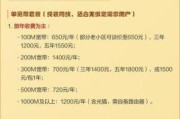
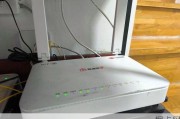
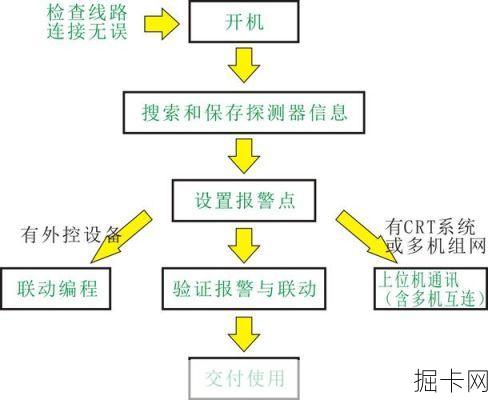
安装完成后首先进行设备检查确保光猫路由器等硬件连接正确指示灯状态正常随后进行网络配置包括宽带账号密码输入与无线网络设置接着测试网络连接使用电脑或手机尝试访问网页确认可以正常上网如有问题检查线路连接或联系技术支持最后向用户说明设备使用方法与注意事项确保用户能独立操作整个调试过程需耐心细致以保证网络稳定可靠
**南京联通宽带装好后,到底怎么调试才算“神操作”?
各位朋友,大家好!作为一个对宽带和流量卡特别着迷的爱好者,我深知新装宽带后的那份期待和一点点小忐忑,网络就像家里的新“水电煤”,装好只是第一步,把它调试到最佳状态,榨干每一兆带宽的潜力,那才叫过瘾!我就以亲身经历,和大家详细唠唠在南京联通宽带安装完成后的**全流程调试攻略**,这不仅仅是“亮灯就能用”,而是让你家的网络又快又稳的**关键步骤**。
### **第一部分:安装验收与基础信息确认——好的开始是成功的一半
师傅安装完毕,可千万别急着签字送客!这个环节是确保后续所有体验的基石,我通常会拉着师傅,一起完成下面这几件事:
**核对关键信息并测试最基础连接**,我会请师傅明确告诉我:
* **宽带账号**:一般是手机号或特定编码,这是拨号的“身份证”。
* **初始密码**:务必修改,安全第一。
* **安装地址的精准信息**:确保与合同一致。
* **光猫设备型号**:特别是是否支持Wi-Fi 6(像华为HN8145XR这类),这关系到后续能否跑满千兆。
**必须进行有线直连测速**,我会拿出自备的网线(建议至少超五类),将笔记本电脑**直接连接在光猫的千兆LAN口上**,然后使用权威测速工具,在南京,我首推:
1. **Speedtest(https://www.speedtest.cn/)**:选择“中国联通”在南京的节点。
2. **联通官方测速平台(http://10010.gd.cn/)**:这个更贴近运营商内部监测标准。
**关键看什么?不是只看下载速度,要关注三个核心指标:下载速率、上传速率、网络时延(Ping值)**,比如我办的南京联通“智慧沃家”千兆融合套餐(月租199元,含手机套餐和千兆宽带),在直连光猫时,下载稳定在940Mbps左右(这是千兆以太网口的理论极限),上传能到100Mbps,Ping值在3ms以内,这才算达标。**如果此时速度就严重不达标,必须当场让师傅排查线路或机房数据问题。
**检查并收好所有物料**,包括光猫、电源、分光器、备用尾纤等,并记下师傅的**服务工单号**和**南京联通本地装机部门的联系电话(如10010转人工或师傅留下的电话)**,以备不时之需。
### **第二部分:核心设备优化与摆放——让信号“如鱼得水”
基础过关后,我们就进入提升体验的核心环节了,大多数家庭的网络瓶颈,往往出在设备配置和物理环境上。
**光猫设置优化:
现在的光猫基本都是路由一体机,我拿到手后,第一件事就是登录光猫后台(地址和密码通常在设备背面),我会做两件事:
1. **查看连接模式**:确认是“路由模式”还是“桥接模式”,对于绝大多数家庭用户,**路由模式**(即光猫负责拨号和路由)最简单稳定,如果你是高级玩家,想用自己的高性能路由器拨号(桥接模式),则需要联系联通客服(10010)或安装师傅进行后台修改,这需要一定的网络知识。
2. **管理Wi-Fi设置**:我会进入Wi-Fi设置页面,做三处关键改动:
* **修改默认的Wi-Fi名称(SSID)和密码**,设为复杂且自己易记的。
* **将2.4GHz和5GHz频段的Wi-Fi名称分开设置**,Home-2.4G”和“Home-5G”,这样设备可以手动选择,避免智能连接错误,2.4GHz穿墙好但速度慢,适合智能家居;5GHz速度快、延迟低,但穿墙弱,适合手机、电脑、电视在近处使用。
* **选择一个相对干净的无线信道**,光猫后台通常有自动扫描功能,避开邻居家拥堵的信道,能有效减少干扰。
**路由器摆放的“黄金法则”:
如果你家面积大,或者光猫Wi-Fi不够强,自己加装一个高性能路由器是必须的,摆放位置极其重要:
* **中央优先**:尽量放在房屋的几何中心位置。
* **高处勿低**:放在桌子或柜子上,避免直接扔在地面角落。
* **远离干扰**:务必远离微波炉、承重墙、金属柜、冰箱等大型电器和金属障碍物。
* **天线方向**:如果是外置天线,可以尝试让天线呈不同角度,比如一根垂直,一根水平,以适应不同设备的接收天线方向。
### **第三部分:无线网络深度调校与终端匹配——榨干最后一兆带宽
到了这一步,我们要解决的是“为什么信号满格却刷不出视频”这类深层次问题。
**双频Wi-Fi的智慧使用:
前面我们分开了2.4G和5G信号,现在就要智慧地使用它们,我的经验是:
* **固定设备连5G**:对于智能电视、游戏主机、台式机(用无线网卡)等需要高速、低延迟的设备,**手动连接到5G Wi-Fi**,享受飞一般的速度。
* **移动设备按区域选择**:在客厅等路由器近处,手机、平板优先连5G;走到卫生间或阳台,如果5G信号弱了,就手动切换到更稳定的2.4G。**不要完全依赖“双频合一”的自动切换,手动选择往往更精准高效。
**排查“内鬼”与干扰:
网络卡顿时,可能是某个设备在“吃光”带宽,我会:
1. 登录路由器管理后台(通常地址是192.168.1.1或192.168.0.1),在“连接设备管理”里,查看所有在线设备,踢掉不认识的“蹭网设备”。
2. 检查是否有设备在后台进行**满速下载、在线视频缓存或系统更新**,特别是电视盒子的自动更新、手机云备份,常常是带宽的“隐形杀手”。
**终端设备自身检查:
别忘了,你的手机、电脑也可能是瓶颈,确保你的设备:
* **网卡支持Wi-Fi 5(802.11ac)或Wi-Fi 6(802.11ax)**,老旧设备可能只支持到Wi-Fi 4,自然跑不满千兆。
* **更新无线网卡驱动程序**到最新版本。
* 定期**清理设备的网络缓存**,有时候简单的一个“忘记网络”再重新连接,就能解决很多玄学问题。
### **第四部分:疑难杂症自检与官方求助渠道——做自己的网络医生
即使调试得再好,偶尔的小问题也在所难免,掌握基本自检和求助方法,能让你事半功倍。
**建立快速自检流程:
当网络出现问题时,别慌,按顺序排查:
**善用官方资源:
当自检无法解决时,果断求助官方,南京联通提供了多种渠道:
* **7x24小时客服热线:10010**,这是最直接的入口,根据语音提示转人工,描述清楚问题(如:宽带无法上网、网速不达标等)。
* **中国联通APP**:在“服务”-“报障”页面,可以线上提交故障单,处理进度可查,非常方便。
* **本地装维师傅微信**:安装时如果加了师傅微信,可以直接联系,他们通常反应更快速。
* **前往线下营业厅**:对于套餐、资费变更等复杂业务,可以去南京联通的大型营业厅(如鼓楼营业厅、新街口营业厅等)当面办理。
求助时**提供准确信息**是关键:宽带账号、安装地址、故障现象(何时开始、具体表现)、你已经做过的排查步骤,这能帮助工程师快速定位问题。
朋友们,网络调试就像给爱车做精细保养,投入一点时间和耐心,回报的是无比顺畅的冲浪体验,在南京,联通的网络质量本身相当不错,只要我们做好这“装后四步曲”,就一定能把它发挥到极致,希望我的这些亲身经验能帮到你,如果你有更多独家秘籍,也欢迎一起交流!祝大家网速飞起,冲浪愉快!
 掘卡网
掘卡网