移动宽带不仅是连接网络那么简单家庭网络安全同样至关重要许多用户往往忽视路由器的安全设置导致家庭网络存在隐患定期更新路由器密码关闭不必要的端口安装安全软件都是必要的防护措施确保家庭网络环境安全才能更好地享受便捷的数字生活
大家好!作为一个对网络宽带和流量卡特别着迷的爱好者,我家里折腾过的光猫、路由器可能比有些人用过的手机还多,我发现啊,很多朋友办理了移动宽带,比如那个性价比不错的“全家享”套餐(像月费128元包含300M宽带、30G移动流量和500分钟通话的套餐),就觉得万事大吉,只关心网速快不快,游戏卡不卡,这其实是个巨大的误区!网络接入只是第一步,真正的“大戏”是后续的网络安全建设。 我就以我的亲身经历和踩过的坑,跟大家深入聊聊,如何为你的移动宽带构筑一道坚实的家庭网络安全防线。
第一部分:认知革命——家宽不是“无菌室”,威胁就在你身边
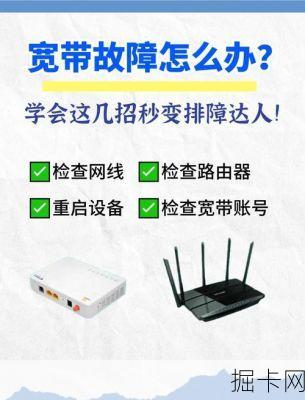
以前我也觉得,家庭网络能有什么风险?黑客难道会盯上我这个普通老百姓?直到有一次,我家里的智能摄像头莫名其妙自己转动,路由器后台也出现了几个不认识的设备连接,我才惊出一身冷汗,这让我彻底明白:家庭网络早已不是封闭花园,它已经成为互联网攻击的一个前沿阵地。
移动宽带(或其他任何运营商宽带)给我们提供了一个通向世界的入口,但这个入口是双向的,威胁主要来自几个方面:
智能设备“猪队友”现在谁家没几个智能设备?电视、摄像头、音箱、甚至灯泡、插座,很多IoT设备安全性极弱,默认密码简单,系统漏洞多,它们往往是黑客攻破你家庭网络的第一个跳板。

弱密码与默认设置很多人从不修改光猫和路由器的默认管理密码(比如常见的admin/admin),这相当于把家门钥匙挂在门上,运营商初始设置的Wi-Fi密码也可能有一定规律,容易被破解。
恶意软件与钓鱼家人手机、电脑不小心点击了恶意链接或下载了带毒软件,一旦接入家庭网络,就可能成为传播源,窃取其他设备的信息。
邻居“蹭网”与ARP攻击被蹭网不仅拖慢网速,更可怕的是,如果蹭网者技术不纯,他可能通过你的网络进行非法活动,或者对你局域网内的设备发起攻击。
我们的核心思路是:将家庭网络视为一个需要分层防御的小型“企业网络”。 光有“墙”(外网接入)不够,内部还得有“门禁”、“监控”和“分区”。
第二部分:实战筑墙——从光猫到路由,一步都不能省
理论说完,咱们上干货,安全建设就从你拿到移动宽带,安装师傅上门那一刻开始。
第一步:夺回“光猫”的控制权。
移动安装师傅通常会给你的光猫开启路由模式(即光猫负责拨号、Wi-Fi发射等所有工作),我的建议是,强烈要求改为“桥接模式”,这意味着光猫只做它最本职的工作——光电转换,把拨号、防火墙、Wi-Fi等任务交给后面你自家性能更强的路由器,为什么要这么做?
1、性能与稳定性:运营商送的光猫性能通常一般,连接设备一多就容易卡顿、掉线。
2、安全主动权:桥接后,你用自己的路由器拨号,可以获得公网IP(或运营商大内网IP下的完全控制权),能使用更强大的防火墙功能和设置更复杂的网络安全规则。
具体操作这个可能需要联系移动客服(10086)或懂技术的安装师傅帮你后台修改,你可以明确说:“请帮我把光猫改成桥接模式,我用自己路由器拨号。”这是你的正当权利。
第二步:打造你的“安全核心”——路由器选购与设置。
路由器是你家庭网络的“心脏”和“大脑”,投资一个好路由器绝对物超所值。
选购要点不要只看“无线速率多高”,关注以下几点:
品牌与固件更新选择华硕、网件、TP-LINK(中高端系列)等口碑好的品牌,它们通常会为安全漏洞提供持续的固件更新,比如华硕路由器的固件更新就非常及时。
安全功能看看产品介绍是否内置了基础防火墙、访客网络、接入设备管理、恶意网站拦截等功能,一些高端型号甚至与趋势科技、诺顿等安全公司合作,提供更高级的防护。
性能根据你的宽带和设备数量选择,比如移动500M以上宽带,建议选择千兆网口、Wi-Fi 6的路由器。
到手后必做的安全设置(以我自用的华硕路由器为例,其他品牌类似)
1.修改默认登录凭证:第一时间进入管理后台(通常是192.168.1.1或192.168.50.1),把用户名和密码改成高强度组合(大小写字母+数字+符号)。
2.升级最新固件:在系统管理或固件升级页面,检查并升级到官方最新版本,修补已知漏洞。
3.强化Wi-Fi安全:
加密方式务必选择WPA2-Personal/AES 或更安全的WPA3(如果设备和路由器都支持)。绝对不要用WEP或开放网络!
密码设置使用至少12位以上的复杂密码,避免使用生日、电话等易猜信息。
隐藏SSID(可选)可以不广播你的Wi-Fi名称,需要手动添加网络才能连接,增加一道小门槛。
4.启用防火墙:确保路由器的SPI防火墙等功能处于开启状态。
5.设立“访客网络”:这是一个极其重要且实用的功能!为来访的朋友和所有智能家居设备单独开启一个访客网络,这个网络与你的主网络(连接手机、电脑、NAS)隔离,即使访客设备带毒或智能设备被入侵,也不会威胁到你的核心数据。我家的所有智能电视、摄像头、音箱都连在访客网络上。
第三部分:纵深防御——设备管理与进阶技巧
基础防线建好后,我们需要更精细化的管理。
1. 设备“户口”管理
定期进入路由器管理后台的“客户端列表”或“接入设备管理”页面,看看有没有“陌生设备”,现在很多路由器App(如“华硕路由器”App、TP-LINK的“Tether”App)都能在手机上方便地查看和管理,发现陌生设备,立即将其加入黑名单或断开连接。
2. DNS——隐形的安全卫士
DNS(域名系统)就像网络世界的电话簿,把网址转换成IP地址,使用一个干净、安全的DNS服务器,可以拦截大量钓鱼网站和恶意域名,我推荐大家修改路由器的DNS设置:
国内推荐(速度快,有拦截)114.114.114.114(电信)或223.5.5.5(阿里云)。
国际推荐(隐私性好)Cloudflare的 1.1.1.1 或Google的 8.8.8.8。
设置路径一般在路由器后台的“互联网设置”或“LAN设置” -> “DHCP服务器”中,手动指定DNS服务器地址。这个简单的改动,能帮你过滤掉不少网络垃圾。
3. 终端设备自身防护
网络层面的防护再强,终端设备(手机、电脑)自己也得争气。
安装可靠的安全软件电脑上开启Windows Defender(已相当强大)或安装一款信誉好的杀毒软件,手机上可以从官方应用商店下载App。
保持系统更新及时安装操作系统和重要软件的安全补丁。
警惕钓鱼链接对任何来源不明的链接、附件保持警惕,尤其是短信和邮件里的。
4. 物理安全与备份
别忘了最基础的一点:确保你的路由器放在一个相对隐蔽、通风的位置,避免被人轻易复位或插拔,对于路由器的重要配置,定期导出备份一下,万一重置了可以快速恢复。
第四部分:善用资源——运营商的辅助服务
中国移动自身也提供了一些安全增值服务,可以作为我们自建防线的补充,大家可以按需选择:
中国移动“和家亲”App绑定你的移动宽带后,这个App可以方便地管理接入设备、检测网络安全、甚至设置儿童上网保护,它是一个非常直观的辅助管理工具。
“移动看家”智能安防如果你用了移动的摄像头等安防产品,它本身通过云平台也有一些安全加密措施,但切记,一定要修改设备的初始密码!
官方客服与报修遇到疑似网络安全问题(如网速异常、频繁断线且有陌生设备),可以第一时间拨打10086转人工服务咨询或报修,他们可以从后台查看你的连接状态是否异常。
总结一下我的家庭网络安全核心清单:
网络安全是一场持久战,没有一劳永逸的解决方案,但只要我们建立起正确的安全意识,并按照上面这些步骤一步步去落实,就能为我们的移动宽带家庭网络构筑起一道足够坚固的防线,毕竟,在这个数字时代,保护网络,就是保护我们的隐私、财产和家庭生活的安宁。 希望我的这些经验能真正帮到你,让我们都能安心、畅快地享受高速网络带来的便利!如果你有更好的技巧,也欢迎一起交流!
 掘卡网
掘卡网