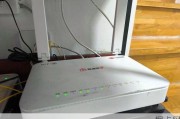
上海联通路由激活其实并不复杂只需准备光猫和路由器等设备首先连接线路将光猫网线接入路由器WAN口随后登录路由器管理界面在设置中选择PPPoE拨号方式并输入宽带账号和密码保存后重启设备即可完成激活整个过程清晰简单按照步骤操作即可快速上手享受网络
嘿,各位网络冲浪爱好者们,大家好!作为一个对宽带、流量卡这些玩意儿有着浓厚兴趣,并且在上海“折腾”过好几回联通宽带的老玩家,我太懂大家面对一个新路由器,或者新办了一张联通卡要设置网络时,那种既兴奋又有点手足无措的感觉了,网上信息杂七杂八,官方说明书又太“高冷”,到底该怎么下手?别急,今天我就用最接地气、最详细的方式,把我亲身踩过的坑、总结的经验,掰开揉碎了分享给大家。这篇文章的目标只有一个:让你看完就能自己动手,顺利激活并优化你的上海联通路由,享受高速稳定的网络!
第一部分:激活前的“战前准备”——东西备齐,心里不慌
在咱们摩拳擦掌准备激活之前,千万别犯“拿起就干”的急性子错误,准备工作做得好,整个过程能顺畅一倍,这里说的准备,不仅是硬件,更重要的是信息。
请务必找到你的“装备箱”,里面应该有以下几样核心物品:
联通光猫(ONU)这是联通装机师傅上门时给你安装的那个主要设备,网络信号从这里进入你家。
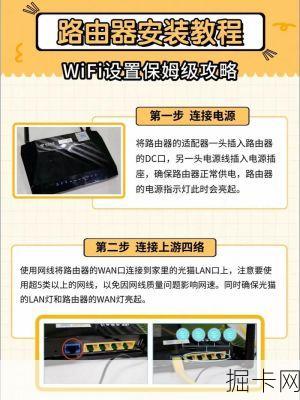
你的无线路由器如果你需要Wi-Fi,或者对联通自带光猫的Wi-Fi不满意,自己购买的路由器就是主角。
网线至少准备一根,最好是超五类(Cat5e)或六类(Cat6)的,用来连接光猫和路由器。
电源适配器给光猫和路由器通电。
最重要的信息卡片通常贴在光猫的底部或背面,也可能装机师傅给过你一张单独的“宽带业务受理单”。请像保护密码一样保护好它!
这张信息卡片上,最关键的是以下几项:
1、宽带账号(或叫上网账号):通常是sh+一串数字@adsl 或类似的格式。
2、宽带密码:初始密码可能是身份证后几位,或者随机生成的,装机师傅会告诉你。
3、光猫的默认管理IP、登录用户名和密码:常见的是192.168.1.1,用户名可能是user或CUAdmin,密码需要查看标签或询问师傅。
4、LOID(逻辑ID)或SN码:这是光猫在联通网络里的“身份证号”,非常重要,特别是后续如果需要更换光猫。
我的亲身经验是: 拿到设备后第一件事,就是用手机把光猫底部的标签清晰拍照存档,这样以后无论在哪里,都能随时查看这些关键信息,如果找不到密码,别硬猜,最直接有效的办法是拨打上海联通客服热线10010,转人工服务,通过身份验证后可以查询或重置你的宽带密码,官方渠道永远是最靠谱的后盾。
第二部分:核心激活三步走——手把手带你连接世界
好了,装备和信息都齐了,咱们进入实战环节,整个过程,我们可以分解为三个清晰的步骤。
步骤一:物理连接,打好地基
这个步骤很简单,但连接顺序有讲究,我推荐的方法是:
1、 先将联通光猫和你的路由器分别接通电源,但先不要打开电源开关(或者插上电先不开)。
2、 拿出网线,一头插入光猫的LAN口(通常是千兆口,颜色可能不同,如果光猫有多个网口,一般插在1口),另一头插入你路由器的WAN口(这个口通常颜色也与其他LAN口不同,并且旁边有地球或WAN标识)。
3、 确认网线插紧后,先打开光猫的电源,等待1-2分钟,观察光猫的指示灯,Power”(电源)常亮,“PON”或“注册”灯常亮,“LAN”口灯亮起,表示光猫启动并注册网络成功。
4、 光猫稳定后,再打开你的无线路由器电源,这个顺序能最大程度避免路由器获取不到IP地址的问题。
步骤二:登录路由,关键配置
拿出你的手机或电脑,连接到你新路由器的默认Wi-Fi信号(名称和密码通常在路由器底部标签上),打开浏览器,在地址栏输入路由器底标上的管理地址(常见的是192.168.0.1或192.168.1.1或tplogin.cn等),进入路由器后台管理界面。
这里就是核心操作区了!大多数主流品牌路由器(如TP-Link、华为、小米等)都有“快速设置”向导,跟着向导走一般不会错,关键点在于:
上网方式选择请务必选择“宽带拨号上网”(PPPoE),这是家庭宽带最常用的方式,不要选“自动获取IP”或“动态IP”,那是光猫拨号后才用的模式。
填写账号密码将我们之前在“战前准备”中查到的上海联通宽带账号和密码,一字不差地填写进去,账号格式要完整,比如sh12345678@adsl。
无线网络设置设置你的Wi-Fi名称(SSID)和密码,这里有个小技巧:建议将2.4GHz和5GHz Wi-Fi信号分开命名,MyWiFi_2.4G”和“MyWiFi_5G”,这样你在设备上可以手动选择,近距离追求速度连5G,隔墙需要穿墙连2.4G,非常灵活。
点击保存或完成,路由器可能会重启,重启后,观察路由器管理界面首页或状态页,如果显示“已连接”或“联网成功”,并且获得了非0.0.0.0的公网IP地址,那么恭喜你,最关键的激活步骤已经完成了! 你的设备现在应该可以上网了。
步骤三:疑难排解,常见坑点扫雷
事情不一定总是一帆风顺,如果你卡在了某一步,别慌,检查以下几点:
拨号失败(错误代码651/691等)99%的原因是账号或密码错误,请再次核对,注意大小写和特殊符号,最省事的办法就是打10010重置密码。
无法进入路由器管理页面检查设备是否连接到了该路由器的Wi-Fi;检查输入的地址是否正确(http://开头);尝试更换浏览器或清除缓存;或者将路由器恢复出厂设置(按Reset键)再试。
连接上但网速很慢用网线直接连接电脑和光猫,在电脑上创建宽带连接拨号上网,然后用www.speedtest.cn等测速网站测速,如果直连光猫速度正常,那问题可能在你的路由器或Wi-Fi设置上,检查路由器是否支持千兆,网线是否是超五类以上,Wi-Fi信道是否拥挤(可以在路由器后台更改信道)。
第三部分:激活后的优化与进阶——让网络飞起来
成功激活只是第一步,要让网络体验达到最佳,咱们还得做些优化,这才是“爱好者”和普通用户的区别所在!
1. 光猫模式选择(桥接 vs 路由)
这是一个进阶话题,联通给的光猫,默认通常是“路由模式”,它自己负责拨号、分配IP,但很多高性能路由器被这样一“管”,性能发挥会受限,我们可以将光猫改为“桥接模式”,让它只做信号转换,把拨号的任务完全交给你的专业路由器。
优点减少一层NAT转换,可能提升游戏延迟(Ping值),能使用路由器更强大的功能(如DDNS、端口转发等)。
操作方法这需要登录光猫的超级管理员后台(地址和密码可能不是设备标签上的,可以尝试网上搜索“上海联通光猫超级密码”,或联系装维师傅),进入后,找到“网络设置”或“Internet连接”,将原来的“路由”模式连接删除,新建一个“桥接”模式连接,并绑定正确的端口。此操作有一定风险,可能导致断网,建议网络知识丰富的用户尝试,或请专业人士操作。
2. Wi-Fi网络的深度优化
信道选择2.4GHz频段信道窄、干扰大,进入路由器后台的无线设置,将2.4GHz信道固定在1、6、11这三个互不干扰的信道之一,5GHz信道可以优先选择149、153、157、161等国内可用的高频段,干扰更少。
固件更新定期检查你的路由器官方网站,更新到最新固件,可以修复漏洞、提升稳定性和性能。
设备管理学会在路由器后台查看哪些设备连接了你的网络,可以给常用设备设置静态IP,或者对“蹭网”设备进行拉黑。
3. 充分利用联通官方资源
别忘了,上海联通提供了很多线上自助服务,能解决大部分问题:
上海联通网上营业厅https://www.10010sh.cn/ 在这里可以查询账单、办理业务、报修故障。
“中国联通”手机APP功能非常强大,同样可以自助报障、测速、甚至联系在线客服。
客服与报修10010是万能入口,遇到无法解决的网络故障,直接打电话报修是最快的,上海联通的装维师傅响应速度通常还是不错的。
享受你的高速冲浪之旅吧!
看到这里,你是不是觉得上海联通路由激活并没有想象中那么神秘和困难?其实核心就是:备好信息 -> 正确连接 -> 准确填写账号密码 -> 善用工具优化,整个过程,胆大心细是关键,遇到问题先别急着否定自己,按照逻辑一步步排查,大部分问题都能迎刃而解。
希望我这篇凝聚了亲身经验和“折腾”精神的指南,能真正帮到你,就放下手机或合上电脑,去亲手设置你的路由器吧!当你看到所有设备都顺畅地连接上网络,享受高速下载和稳定低延迟的游戏时,那种成就感,就是我们这些“爱好者”最大的快乐,祝你在数字世界里冲浪愉快!如果还有更具体的问题,也欢迎随时交流讨论!
 掘卡网
掘卡网